
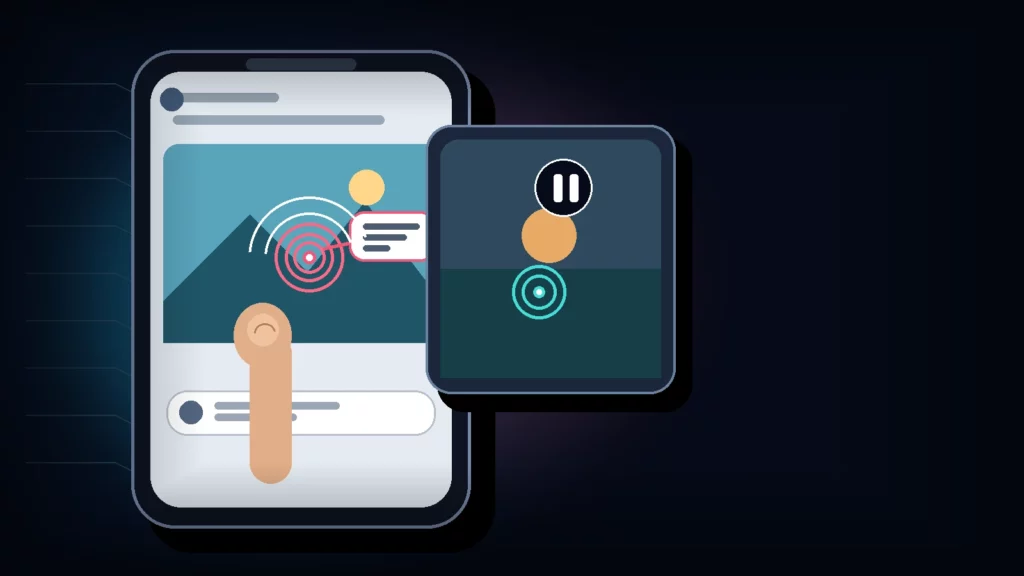
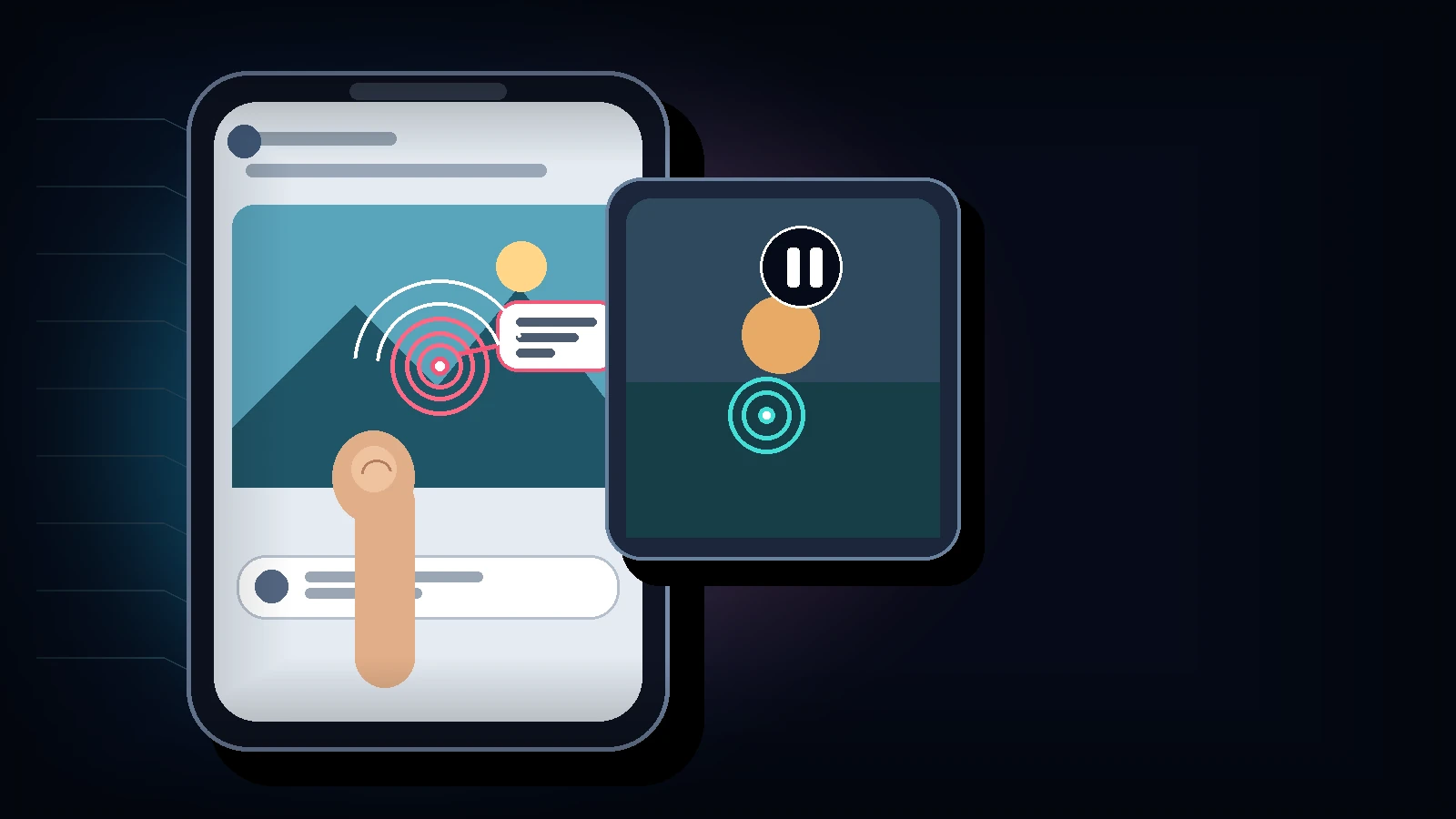
先說結論:Threads 似乎正在少量測試一項尚未正式公布、也尚未正式命名的媒體互動操作。本文暫稱它為「圖片/影片指定位置回覆」:點開貼文中的圖片後,長按圖片上的特定位置,就能標記該區域並針對那個位置回覆;影片也能使用,但必須先把影片暫停,再長按畫面中的目標位置。
不過,這項功能目前看起來不是每支手機、每個帳號都能使用。本站於 2026 年 10 月 15 日實測,其中一個帳號可以操作,但多位同事在各自手機上測試都沒有出現相同功能。因此本文除了示範操作,也會教你如何判斷是 App 版本、手機系統,還是可能的帳號分組或伺服器端測試差異。
Threads 的圖片指定位置回覆是什麼?
一般回覆只能針對整篇貼文留言。如果一張圖片裡同時有多人、多個商品、圖表或不同細節,讀者常要用「左上角那個」、「第二張圖右邊」來描述。
這項操作的差別是,你可以直接在媒體上指定一個位置,再從該位置開始回覆。這種互動特別適合:
- 詢問合照中的特定人物或物件。
- 指出產品照片中的按鍵、接口或瑕疵。
- 討論教學截圖中的某個選單或數值。
- 針對影片暫停畫面的某個細節提問。
- 避免回覆者與原作者理解錯「你說的是哪裡」。
Threads 圖片長按標記位置:操作步驟
- 開啟 Threads App:先確認你已登入要測試的帳號。
- 找到含圖片的貼文:建議先選一張主體明確、圖片尺寸較大的貼文測試。
- 點一下圖片:先把圖片開啟到較大的瀏覽畫面,不要只在動態牆縮圖上操作。
- 長按想回覆的位置:手指停在人物、商品、文字截圖或其他目標區域上。
- 確認畫面出現位置標記:若帳號已取得功能,畫面應出現與指定位置相關的標記或回覆介面。
- 輸入回覆並送出:送出前先確認標記的是正確位置,避免手指滑動造成偏移。
操作重點:先點開圖片,再長按目標位置。若直接在動態牆上的小圖長按,手機可能只觸發系統選單、儲存圖片或其他操作,而不是 Threads 的區域回覆。
Threads 影片如何標記特定畫面?先暫停再長按
影片的操作多一個關鍵步驟:一定要先暫停。影片播放中畫面持續變動,Threads 無法確定你要指的是哪一幀;暫停後,才有固定畫面可供定位。
- 開啟含影片的 Threads 貼文。
- 播放影片,移動到你想討論的畫面。
- 點一下影片,讓影片停在該畫格。
- 在暫停畫面中長按目標位置。
- 確認位置標記或回覆介面是否出現。
- 輸入文字並送出回覆。
如果影片一按就繼續播放,可以先確認畫面是否真的顯示暫停狀態,再進行長按。不同手機的觸控靈敏度不同,第一次沒有成功時,可在同一位置重新長按約一秒。
為什麼你的 Threads 沒有這個功能?
如果同事的手機都無法使用,不代表操作一定錯誤。社群平台的新功能常由伺服器端分批開放,因此即使 App 版本相同,也可能只有部分帳號先取得。
| 可能原因 | 如何判斷 | 建議處理 |
|---|---|---|
| 帳號尚未取得分批功能 | 同一支手機切換不同帳號,只有其中一個能用 | 等待 Threads 擴大開放,不必反覆重裝 |
| Threads App 版本不同 | 可用帳號的手機版本較新 | 到 App Store 或 Google Play 更新 |
| iOS/Android 平台差異 | 某一系統可用,另一系統都不可用 | 記錄系統與版本,等待對應平台更新 |
| 操作位置不對 | 只在動態牆縮圖長按,沒有先點開圖片 | 先進入圖片瀏覽畫面再測試 |
| 影片沒有暫停 | 長按時影片仍在播放 | 停在指定畫格後再長按 |
| 功能暫時異常 | 原本能用,更新後突然失效 | 關閉重開 App、重新登入,稍後再測 |
最快判斷是「帳號問題」還是「手機問題」
不要只拿兩支不同手機比較,因為同時換了帳號、裝置與系統,很難知道真正差異。建議用下面的交叉測試:
- 同一支手機、切換兩個帳號:若 A 帳號能用、B 帳號不能用,較可能是帳號分批開放。
- 同一個帳號、登入兩支手機:若兩支都能用,功能較可能跟帳號走;若只有一支能用,再比較 App 與系統版本。
- 同版本 App、不同作業系統:可協助判斷 iOS 與 Android 是否不同步推出。
測試時建議記下 Threads App 版本、手機型號、iOS/Android 版本、帳號是否能使用,以及測試日期。這比單純說「我的手機沒有」更容易找出規律。
功能沒有出現時,可以依序做這 6 件事
- 到 App Store 或 Google Play 更新 Threads。
- 完全關閉 Threads,再重新開啟。
- 先點開圖片到大圖模式,再長按目標區域。
- 影片先暫停,再長按畫面。
- 用同一支手機切換另一個 Threads 帳號測試。
- 仍不可用就先等待,不建議一直刪除重裝或重設手機。
如果是伺服器端帳號旗標,刪除 App、清除快取或換手機通常不會立刻取得功能。能做的是保持 App 更新,並等待功能擴大推送。
使用這項功能時要注意什麼?
- 不要把標記當成影像辨識:它的用途是指出位置,不代表 Threads 已自動辨識人物或物件。
- 涉及他人照片仍要尊重隱私:不要利用區域標記針對外貌、人身或敏感部位騷擾。
- 影片要選對畫格:暫停時間點差一點,標記內容可能完全不同。
- 介面可能隨測試調整:位置標記、回覆框與操作手勢日後都可能改變。
- 無法使用不一定是故障:多人同時沒有,往往更像分批測試,而不是手機壞掉。
目前算正式全面開放嗎?
以本站目前的交叉實測來看,答案是:至少還不能把它當成所有 Threads 用戶都有的標準功能。一個帳號可用,但多位同事的手機不可用,這與社群平台常見的伺服器端分批開放、A/B 測試或平台版本差異相符。
在 Meta/Threads 尚未提供清楚的全面推出範圍前,較準確的說法應是「部分帳號已可使用」。本文會依後續官方公告與更多實測結果更新,不會把單一帳號的畫面直接解讀成全球全面上線。
常見問題
Threads 圖片長按沒有反應怎麼辦?
先確認你已點開圖片,而不是在動態牆縮圖直接長按;再更新 App、重開 Threads,並用同一支手機切換其他帳號測試。如果只有特定帳號沒有,通常只能等待分批開放。
Threads 影片也能指定位置回覆嗎?
可以,但依本站實測需要先把影片暫停在想討論的畫格,再長按該畫面中的目標位置。播放中直接長按不容易成功。
為什麼同一款手機,有人能用、有人不能用?
功能可能由 Threads 伺服器針對帳號逐步開放,而不是只由手機型號決定。同款手機、相同 App 版本,也可能因帳號不同而有不同功能。
刪除重裝 Threads 會立刻取得功能嗎?
不一定。如果功能是帳號端分批開放,重裝 App 通常無法改變資格。建議先更新、重開與交叉測試,不必反覆重裝。
實測結論
這項功能的價值不是多一個花俏手勢,而是把「我在說圖片或影片裡哪個位置」變得更精準。圖片操作是點開後長按位置;影片則是先暫停,再長按指定位置。
目前最重要的提醒是:不同帳號可能還沒有同步取得功能。如果你的手機沒有出現,不必先懷疑操作錯誤;用「同手機換帳號、同帳號換手機」的方式交叉測試,通常最快就能判斷問題在哪裡。
官方資料與本文實測範圍
n
截至 2026 年 10 月 15 日,本站檢查了 Meta Newsroom 的 Threads 官方消息彙整、Instagram/Threads Help Center、Threads 官方產品頁,以及 Meta 於 2026 年 6 月發布的 Threads 5 億月活躍用戶新功能公告;公開內容列出社群、Your Algo 等功能,但沒有看到這項媒體指定位置回覆的正式名稱、支援裝置或全球開放時程。
n
這不代表實測功能不存在,而是代表目前能確認的是「特定帳號已可操作」,不能進一步推論所有地區與平台均已推出。本文會把帳號實測與官方公告分開標示,後續若 Meta 公布正式名稱或支援範圍,將更新本文。
nn
編輯註記:本文操作流程來自 2026 年 10 月 15 日的實際帳號測試。功能名稱、介面與開放範圍可能隨 Threads 更新而改變。
