
NotebookLM 最近不只是「把資料丟進去聊天」而已。從整理大量筆記本的 Collections、匯入 Google Play Books、自動替來源加標籤,到互動報告、申論題批改、圖片辨識與 Cinematic Video Overview,整套工具正逐步變成研究、教學與內容製作工作台。
這篇依據「欸那個AJ」於 2026 年 10 月 1 日發布的實際操作影片,整理 10 項值得注意的 NotebookLM(影片介面顯示 Gemini Notebook)新功能,並用影片截圖說明功能在哪裡、適合誰,以及目前有哪些限制。功能名稱、帳號額度、語言與開放地區可能分批更新,實際仍以你的帳號介面與 Google 官方說明為準。
NotebookLM 10 大新功能快速看
| 功能 | 主要用途 | 適合對象 |
|---|---|---|
| Collections | 把多個筆記本整理成集合 | 研究者、專案團隊 |
| Google Play Books 匯入 | 把已購電子書加入來源 | 讀書會、學生、知識工作者 |
| 來源自動標籤 | 大量資料自動分類與篩選 | 長期研究、資料庫管理 |
| DOCX/PPT 內容輸出 | 把整理成果轉成可下載文件 | 企劃、簡報與報告製作者 |
| 互動報告 | 把資訊圖、簡報、卡片與測驗串起來 | 教學、內訓、提案 |
| 多題型測驗 | 支援複選、填空、申論與 AI 回饋 | 教師、培訓者、自學者 |
| 圖片直接匯入 | 分析 JPG、PNG、WebP 等圖片 | 會議紀錄、圖像研究 |
| 新版 Video Overview | 製作精簡直式或 Cinematic 影片 | 內容創作者、教學者 |
| Google AI Mode 串接 | 在搜尋 AI 模式叫出筆記本討論 | 研究與搜尋重度使用者 |
| Gemini Voice | 依筆記本來源進行即時語音問答 | 通勤學習、口頭複習 |
1. Collections:把散落的筆記本整理成資料夾
當 NotebookLM 裡累積十幾個甚至數十個筆記本,真正麻煩的往往不是 AI 不夠強,而是找不到要用的專案。Collections 讓使用者用關鍵字搜尋筆記本,再把相關項目勾選進同一個集合,概念上接近資料夾。
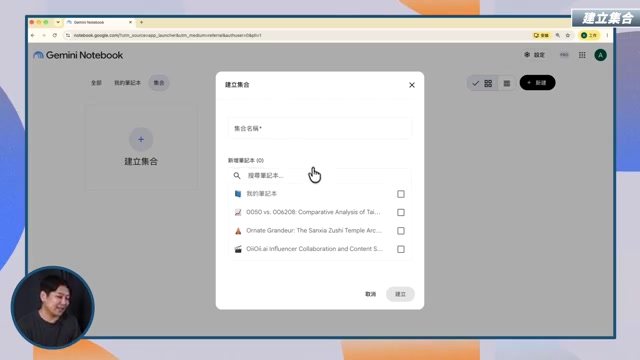
實用情境:可依「客戶」、「課程」、「財務研究」或「內容專案」分類。它不會合併不同筆記本裡的來源,而是改善首頁的管理效率。
2. 直接匯入 Google Play Books 電子書
新增來源時,影片中的新版介面提供 Google Play Books 選項,可把帳號內符合條件的已購電子書匯入筆記本,再針對書籍內容提問、摘要或比較。這比先轉 PDF 再上傳省事,也比較適合處理原文書。
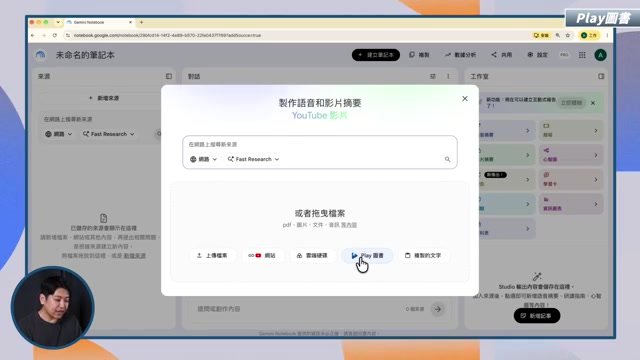
注意:不是所有電子書都一定能匯入,仍可能受出版商授權、帳號地區與檔案權限影響;購買前應先查看當下帳號是否出現該選項。
3. Gemini 自動替來源分類與加標籤
來源一多,標題相似、資料混在一起的問題會立刻出現。新版來源標籤可讓 Gemini 分析內容並自動建立分類,使用者再保留、刪除或調整標籤。對單一筆記本塞入大量網站、PDF 或研究資料的人,這項更新比華麗的生成效果更實用。
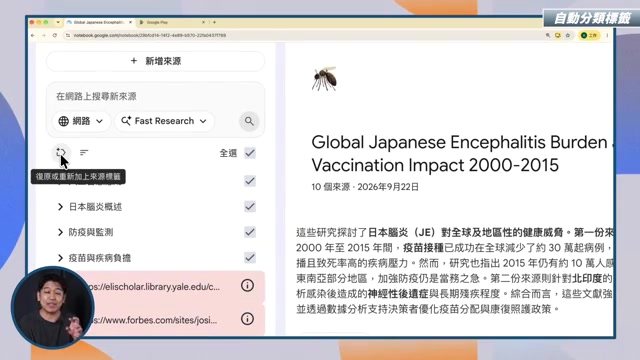
建議做法:先讓系統自動分類,再人工檢查。專有名詞、縮寫或跨領域資料仍可能被錯分,不宜直接把 AI 標籤當成最終分類。
4. 從對話直接產生 DOCX 或簡報
除了問答,新介面也強調「建立內容」工作流。影片示範要求 NotebookLM 把整理結果輸出成 Word 文件,完成後會在 Studio 區出現可下載的 DOCX;影片也提到可嘗試產生簡報。
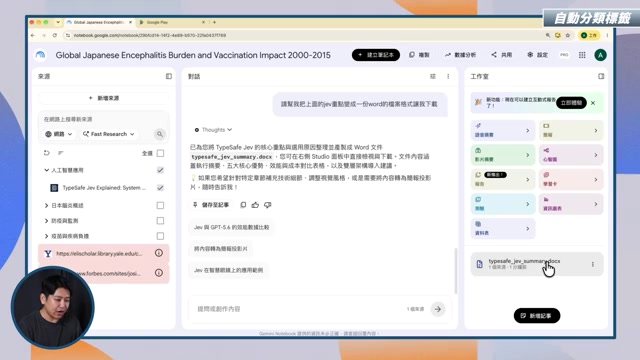
它的價值在於減少複製貼上,但影片也指出版面與輸出穩定度仍有改善空間。正式交件前,務必檢查引用、標題層級、表格與字型,不要直接把 AI 產出的文件寄給客戶。
5. 互動報告:一次串起多種 Studio 工具
互動報告會根據來源內容,安排資訊圖、簡報、Flashcards、心智圖與測驗等模組。它比較像「引導式學習頁」,不是只有一份長篇文字報告。對不確定該用哪種呈現方式的人,系統可以先給出一套可操作的內容路徑。
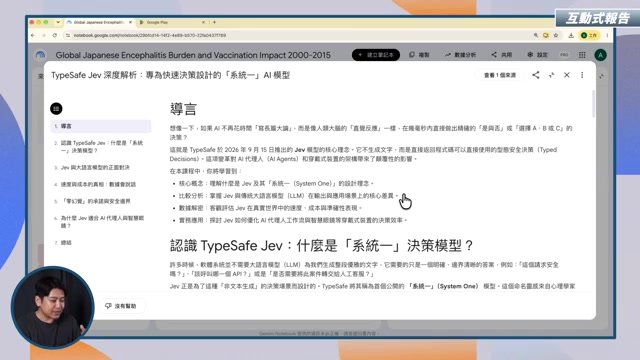
限制:自動安排不一定符合你的教學節奏;影片中也觀察到,若沒有明確指定中文,部分心智圖可能產生英文內容。產生前可在提示詞寫清楚語言、受眾、篇幅與輸出格式。
6. Quiz 新增複選、填空與申論題
過去的測驗較偏單選題,新版可組合單選、複選、填空與申論題,並調整難度與題數。申論回答送出後,AI 會依來源內容指出缺漏並提供解釋,讓 Quiz 從「背答案」更接近理解檢查。
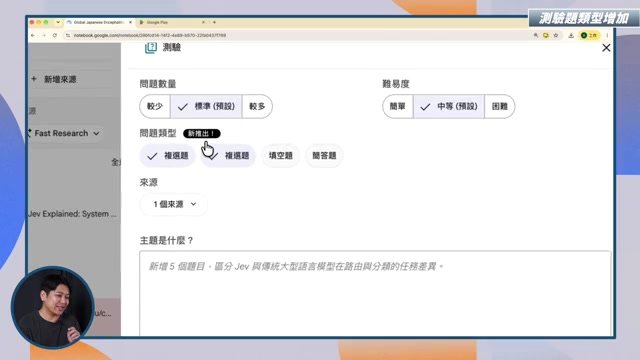
教師可用它製作課前診斷或課後複習;企業也能把 SOP、產品手冊與內訓教材轉成測驗。不過 AI 評分適合輔助回饋,不應取代高風險考試的正式評量。
7. JPG、PNG、WebP 圖片可直接當來源
影片示範直接上傳廟宇照片,讓 Gemini 分析畫面並回答圖片內容。除了景點辨識,更實際的用途是把會議白板、流程圖、架構圖或手寫草稿拍照後加入筆記本,再要求整理成重點與步驟。
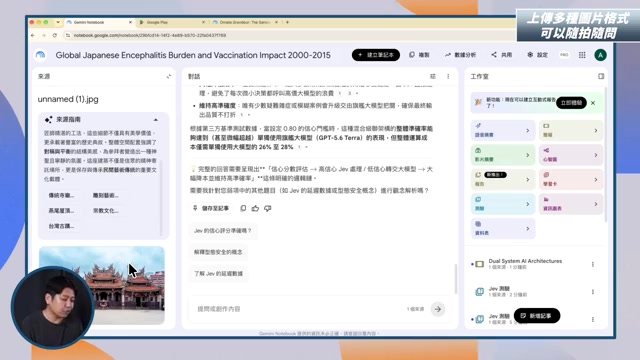
隱私提醒:上傳白板或照片前,先遮掉姓名、電話、客戶資料與內部機密。圖片辨識也可能誤判地點或物件,重要結論仍要用可信來源交叉確認。
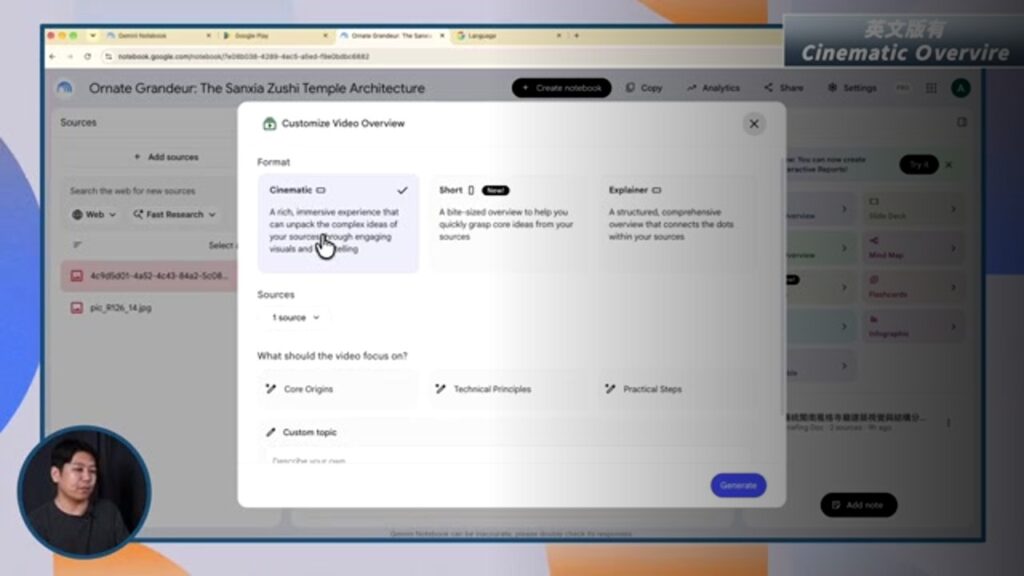
8. Video Overview:精簡直式短片與 Cinematic 模式
新版 Video Overview 在影片中出現精簡格式,可把來源整理成較短、偏直式的內容,適合快速複習或社群短影音草稿。
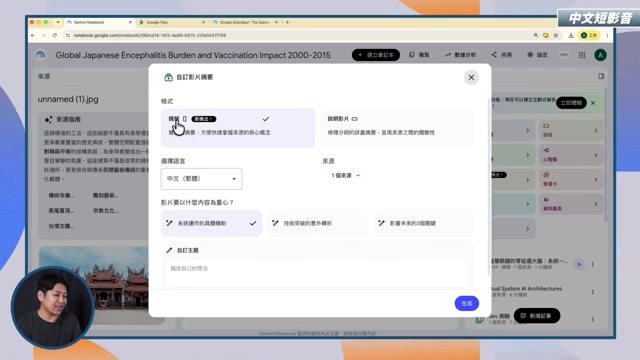
影片也展示英文介面中的 Cinematic 選項,主打更具電影感的敘事與影音呈現。依影片發布時的狀態,這個模式需要把 Google 帳號語言切到美式英文才看得到,中文與不同帳號是否開放仍可能不同。
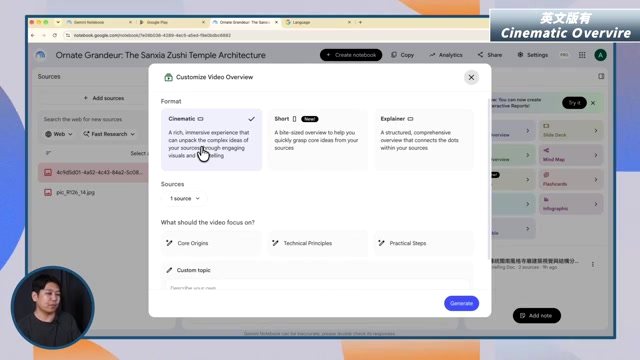
影片提到其生成能力可能與 Google 最新影音模型整合,但模型版本、音訊能力與開放條件會變動,本文不把影片中的推測視為 Google 已正式確認的固定規格。
9. 在 Google AI Mode 直接叫出 NotebookLM 筆記本
這項功能不在 NotebookLM 主介面內,而是在 Google 搜尋的 AI Mode。影片展示可選取既有筆記本,讓搜尋與筆記本來源在同一個對話流程中使用。對研究型搜尋來說,它可減少在 Google 與 NotebookLM 之間來回切換。
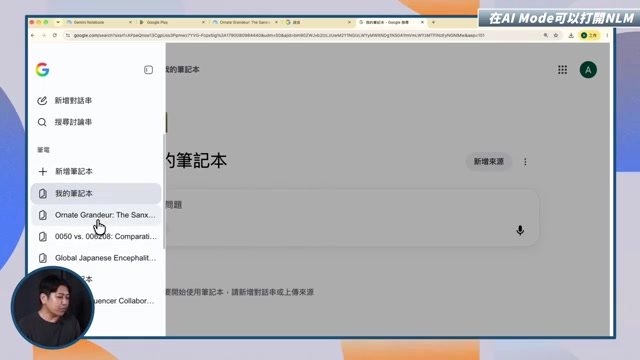
AI Mode 本身就有地區與帳號開放差異;若介面沒有 NotebookLM 選項,不代表操作錯誤,可能只是尚未推送到該帳號。
10. Gemini Voice:與自己的資料庫即時對話
傳統 Audio Overview 是先產生一段可收聽的節目;Gemini Voice 強調的是即時雙向互動。使用者可以針對已匯入的來源用語音追問、打斷、要求換一種說法,較適合通勤複習、口頭演練或無法一直盯著螢幕的情境。
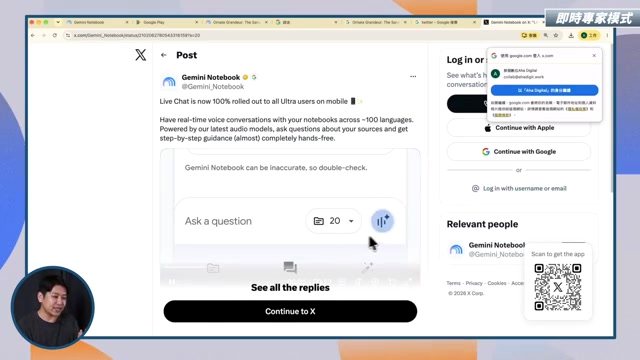
這項功能最值得注意的是「回答仍以筆記本來源為核心」,但語音辨識、口音支援與可用語言仍應以實際帳號為準。
哪些人最值得立刻試?
- 學生與教師:圖片來源、多題型 Quiz、Flashcards 與互動報告可形成完整學習流程。
- 研究與企劃人員:Collections、來源標籤、Play Books 與 AI Mode 能降低資料整理成本。
- 內容創作者:文件輸出、精簡 Video Overview 與 Cinematic 模式可加速從研究到腳本、簡報和影片草稿的流程。
- 企業內訓:可把手冊、SOP、會議白板與簡報整理成可問答、可測驗的內部知識庫。
使用前要知道的 4 個限制
- 分批開放:同一時間,不同地區、語言、免費與付費帳號看到的功能可能不同。
- 額度會變動:來源數量、生成次數與影片功能限制應以帳號頁面和最新條款為準。
- 生成內容仍要查核:標籤、圖片辨識、報告、測驗答案與引用都可能出錯。
- 注意資料權限:不要上傳未獲授權的電子書、客戶機密或含個資的圖片。
結論:NotebookLM 正從閱讀助手變成內容工作台
如果你很久沒開 NotebookLM,這批更新值得重新測試。最有立即效益的不是最炫的影片生成,而是 Collections、來源自動標籤、圖片匯入與多題型測驗;它們直接解決資料一多就混亂、內容難以重用的問題。至於 Cinematic、AI Mode 與 Gemini Voice,潛力更大,但目前也更容易受到語言、地區與帳號 rollout 影響。
建議先拿一個非機密的小型專案試跑:匯入 5 到 10 份來源,建立標籤,再依序產生互動報告、Quiz 與 Video Overview。這樣最容易看出哪些功能真的能放進你的工作流程。
資料來源與編輯說明
- Google NotebookLM 官方網站
- Google NotebookLM 說明中心
- 欸那個AJ:NotebookLM 最新 10 大新功能(發布日期:2026 年 10 月 1 日)
本文依來源影片的實際操作畫面整理;對尚無法從官方頁面確認的模型版本、開放範圍與時程,均以「影片所示/所述」處理。所有功能仍以 Google 當下介面、帳號方案與使用條款為準。
