

快速答案:Apple 尚未正式公布 iPhone 18 的硬體規格、上市時間或任何專屬隱私功能;因此,現在不該把網路流傳的感測器、AI 或權限改版當成既定事實。真正能先做的是盤點現有 iPhone 的定位、照片、麥克風、追蹤與 Apple ID 安全設定。這篇文章聚焦「換到 iPhone 18 前,如何把隱私權限整理成可驗證的清單」,而不是猜測未公布規格。
新手機的隱私不是多按一次允許,而是知道每一個允許要換來什麼功能、何時可以收回。
先分清楚:已證實、未公布與傳聞
| 資訊狀態 | 目前可採取的行動 | 不要做的事 |
|---|---|---|
| 已證實 | 現有 iPhone 可檢查 App 隱私報告、定位服務、照片與追蹤權限。 | 把現有 iOS 的選項名稱直接當成 iPhone 18 一定相同。 |
| Apple 尚未公布 | 等待 Apple 台灣官網的正式規格、iOS 支援頁與設定說明。 | 預先付訂金或依未證實功能購買配件、服務。 |
| 傳聞待查 | 將消息列為待確認問題,發表後再比對官方文件與實機設定。 | 用爆料截圖決定是否開放敏感權限。 |
三層權限盤點:帳號、App、分享
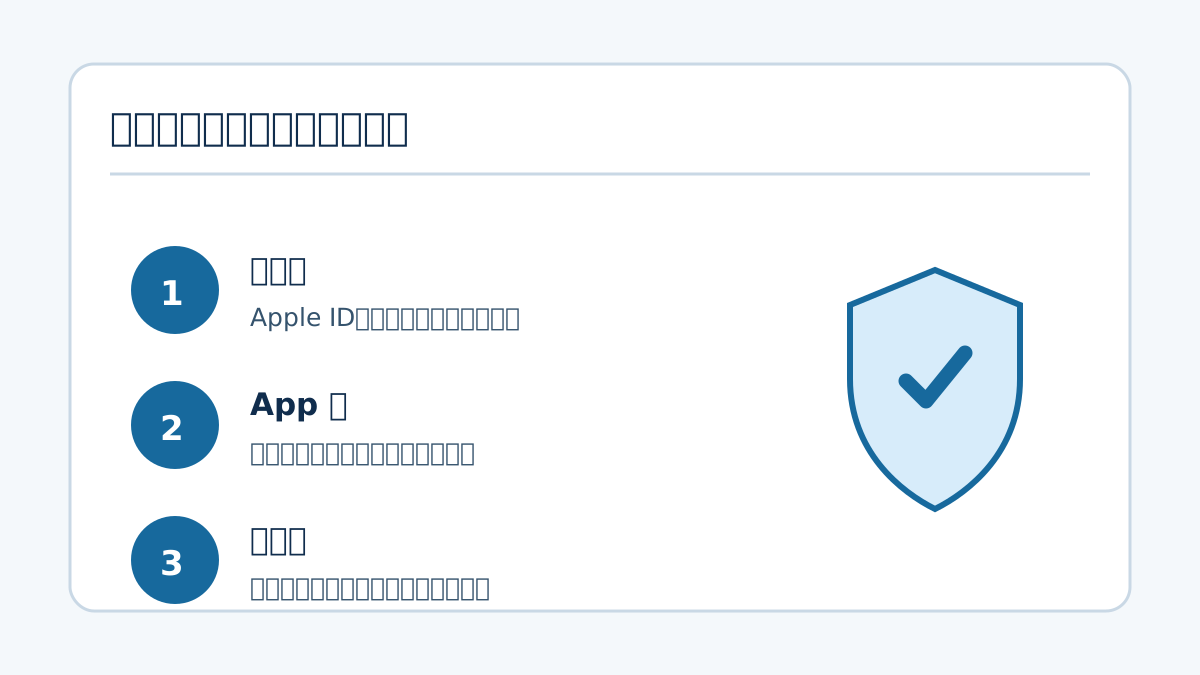
第一層:先保住 Apple ID 的控制權
換機時最容易被忽略的不是 App,而是帳號復原。請確認受信任電話號碼仍可收簡訊或電話、雙重認證裝置可用、復原聯絡人知道自己的角色,並保留裝置密碼。若舊機遺失或新機設定中斷,這些項目決定你能否重新登入。不要把驗證碼截圖長期存放在相簿,也不要把 Apple ID 密碼交給協助換機的店員或陌生遠端客服。
第二層:逐一縮小 App 的必要權限
先從定位、照片、相機、麥克風、藍牙、聯絡人與追蹤開始。地圖或叫車 App 需要定位,不代表購物、遊戲或修圖 App 也必須「永遠允許」。照片權限可優先選擇有限存取;需要掃描文件時才開相機;不使用語音功能就關閉麥克風。重新安裝 App 後先以最小權限啟用,等功能真的被需要時再提高,通常比一次全部允許更容易追查問題。
第三層:檢查你分享出去的資料
照片可能帶有拍攝位置,藍牙可能被用於附近裝置互動,通知預覽則可能在鎖定畫面顯示銀行或工作內容。出國、家庭共用或更換工作設備前,建議重新檢視哪些人能看到定位、哪些 App 能讀取聯絡人,以及鎖定畫面是否顯示敏感通知。這是權限管理,不是要關閉所有服務;核心是把分享範圍和實際使用情境對齊。
換機當天的實作順序
- 完成系統更新與資料轉移前,不要抹除舊機;保留到登入、通話、銀行 App 與照片都核對完成。
- 每安裝一個高敏感 App,就確認定位、相機、照片、麥克風與通知是否真有需要。
- 銀行、支付與通訊服務優先測試登入;解鎖與 App 驗證可參考iPhone 18 Face ID 與 App 登入檢查。
- 若打算使用 AI 功能,先讀清楚資料處理與可用地區;不要假設 iPhone 18 已有任何未公布的 Apple Intelligence 行為,可延伸閱讀iPhone 18 Apple Intelligence 與隱私檢查。
- 最後才決定是否清除舊機、轉賣或回收,並保留必要的購買與維修紀錄。
常見誤區:把「不追蹤」當成所有風險都消失
App 追蹤選項只處理其中一種跨 App 或跨網站的識別情境,並不能取代定位、照片、聯絡人或帳號安全的檢查。反過來說,完全拒絕權限也可能讓導航、備份或緊急聯絡等功能失效。較好的做法是記錄每個高敏感 App 的用途和最低可接受權限,三個月後再回頭移除不再使用的 App。這樣在 iPhone 18 正式發表後,無論設定名稱是否調整,你都能用同一套原則重新核對。
資料查證方法與更新日期
更新日期:2026 年 9 月 23 日。本文以 Apple 對現有 iPhone 與 iOS 的設定說明作為操作基礎;iPhone 18 的規格、上市、功能與台灣支援情況均以 Apple 正式發表、台灣官網規格頁和實機設定為準。文章不將供應鏈消息、渲染圖或社群貼文視為官方確認。發表後請重新檢查設定路徑、服務條款與個別 App 的權限提示。
常見問題
iPhone 18 的隱私功能已經公布了嗎?
截至本文更新日,Apple 尚未公開 iPhone 18 的完整規格或專屬隱私功能。請以 Apple 正式資料為準。
換機後要立刻允許所有權限嗎?
不需要。先依功能需求授予最低權限,遇到功能無法使用時再逐項開啟,會比一次全部允許更可控。
舊機什麼時候才能清除?
至少確認新機可通話、可登入 Apple ID、主要銀行與通訊 App 正常、照片與備份完整後,再依轉售或回收流程處理。
