
快速答案:換機前不要只看 App 是否重新下載。先確認每一款常玩的遊戲使用哪個登入方式、存檔放在哪裡、是否有綁定外部帳號,再在新機完成一局可驗證的測試。Apple 尚未公布 iPhone 18 的硬體、上市與遊戲功能細節;以下流程以目前 iPhone 與 iOS 可執行的設定為準,不把傳聞當成已確認規格。
先分清楚:帳號、存檔、購買紀錄不是同一件事
遊戲能登入,不代表關卡、角色或付費內容已同步。常見的資料來源至少有四種:Apple 的 Game Center、遊戲自家的帳號、雲端存檔服務,以及只存在舊機本機的檔案。若原本使用訪客模式,換機前尤其要先完成綁定;直接刪除舊機 App 可能讓尚未上傳的進度無法找回。
| 要驗證的項目 | 舊機先做 | 新機完成後 |
|---|---|---|
| 登入身分 | 記下 Apple ID、遊戲帳號或綁定信箱 | 以相同方式登入,不建立第二個新帳號 |
| 遊戲進度 | 在有網路時手動存檔或回到主選單 | 開啟關卡、角色與最後儲存時間比對 |
| 付費內容 | 保留訂單或訂閱紀錄,勿急著重複購買 | 先找「恢復購買」或依遊戲官方流程處理 |
| 控制器 | 確認藍牙名稱與充電狀態 | 重新配對後,實際進入遊戲測按鍵與震動 |
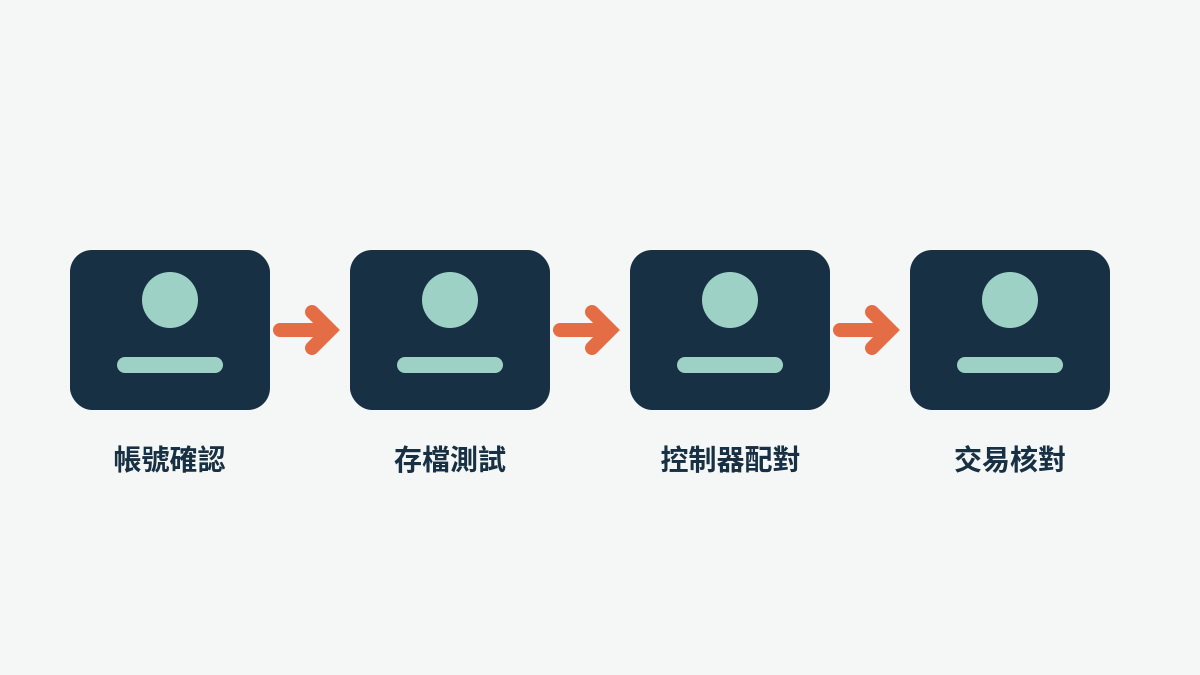
換機前的實作順序
- 在舊機連上可信任網路,進入每款高投入時間或有課金的遊戲。
- 到遊戲設定檢查登入、帳號連結、雲端儲存或資料轉移選項,截圖記錄玩家 ID 與目前進度。
- 若有外部登入,確認信箱、社群帳號或雙重驗證仍能使用;這和驗證器與備援碼的換機檢查要一起完成。
- 完成 iPhone 備份後再開始資料轉移,但不要把備份視為所有第三方遊戲存檔的保證。
- 新機完成登入後,先驗證一款最重要的遊戲,再處理其餘 App;若進度不對,保留舊機與畫面紀錄,先不要覆寫。
控制器與訂閱:用實測取代「已連線」判斷
藍牙清單出現控制器名稱,只代表裝置曾被辨識,不代表遊戲中的按鍵配置可用。新機配對後,請實際開一款支援控制器的遊戲測試方向、主要按鍵與中斷後重連。訂閱、遊戲內貨幣與一次性購買則依 App Store 或開發商帳號規則處理,遇到遺失時應使用官方的恢復購買與客服管道,避免因焦急而再次付費。
iPhone 18 的已證實、未公布與傳聞界線
Apple 是否會把特定控制器功能、效能表現或遊戲整合帶到 iPhone 18,目前未見 Apple 正式公布。選購與換機決策應以發表會、Apple Newsroom、產品頁與支援文件為查證來源;網路上的跑分、上市時間或相容性說法都只能視為待查訊息。想先掌握公布當天的確認步驟,可參考iPhone 18 官方活動與新聞稿查證流程。
資料來源與查證方法
本文以 Apple 支援文件中的 Apple ID、App Store 購買紀錄、藍牙配對與裝置轉移的一般操作邏輯為基礎;實際存檔位置與恢復機制由各遊戲開發商決定。執行前請開啟該遊戲的設定與官方支援頁確認,並以自己的玩家 ID、關卡進度與訂單紀錄交叉驗收。更新日期:2026 年 11 月 25 日。
交接失敗時的風險控制
若新機無法載入資料,先確認網路、相同帳號與遊戲版本,再使用遊戲內的官方支援入口提交玩家 ID、裝置型號、最後一次正常登入時間與不含敏感資料的截圖。不要把密碼、完整付款卡號或雙重驗證碼交給社群留言中的陌生帳號。舊機在確認所有重要遊戲可正常讀取前應保持可用且持續充電;等到存檔、購買內容與控制器都通過實測,再依舊機清除與轉售前安全檢查處理回收、交易或清除資料。
常見問題
只要做 iCloud 備份,遊戲進度一定會回來嗎?
不一定。部分遊戲使用自家伺服器、外部帳號或僅限本機資料;先在遊戲內確認同步方式,並在新機實測才算完成。
新機看到空白進度時,應該先玩下去嗎?
先停止操作。確認登入方式、伺服器區域與雲端存檔,再保留舊機作為比對來源,避免新進度覆蓋原本的紀錄。
現在能確認 iPhone 18 的遊戲功能嗎?
不能。Apple 尚未公開的 iPhone 18 細節不應被當成購買依據;本篇提供的是任何換機前都可先完成的資料保全流程。
